


DVB-T数字编码器调制器

该设备旨在让您的高清设备使用更加方便, 富有成效的, 且具有成本效益. 视频音频设备可以是监控摄像头, 蓝光 DVD, 媒体播放器, 卫星和地面接收器, 或电脑.
该设备可以利用DTV技术对HD-SDI/HDMI/CVBS信号进行数字编码处理. 该产品采用射频调制技术特性,通过一根普通同轴电缆传输多个射频信号,无需放大即可长距离传输. 该设备可以将您的高清源以高清分辨率分发到几乎任何距离的无限数量的显示器上. 通过在 RF 电缆上添加 DTV 网络混频器, 您可以轻松实现大量显示器或DTV.
该设备为酒店等提供解决方案, 体育场馆, 娱乐设施, 或广播环境.

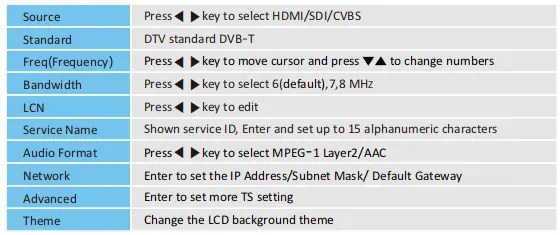
您可以使用 LCD 控制面板来设置配置. 设备上电后会初始化到主界面, 并按 “进入” 进入主菜单.
基本设置
高级设定
按 “进入” 进入高级菜单. 然后按 键移动光标并在下面进行编辑:

评论
不使用后几秒钟 LCD 会关闭, 液晶屏自动关闭.
重启: 按 ESC 键 3 秒恢复出厂设置.
用于设置配置, 您可以使用 LCD 控制面板并通过将设备连接到计算机的 RJ45 端口来进行设置. 设备的默认IP是 192. 168. 0 . 168. 您的计算机将需要该范围内的静态 IP 地址 192. 168. 0 . xxx(设备除外); 否则, 这会导致IP冲突.
1. 电脑静态IP地址设置

2. 设备设置和登录
1、将PC连接到设备的以太网端口.
2、启动网络浏览器并删除您的浏览历史记录.
3、登录IP时 (192.168.0.168), 您将看到登录页面.
出厂密码是“admin”. 输入密码并点击按钮 “申请”.

还, 用户可以通过单击更改用户名和密码 “改变”, 详情显示在下一页。

3. 一般部分
在常规部分, 您可以更改部分中的设置 液晶屏操作说明 描述.

4. 流部分
流内部分, 您可以将 TS 设置更改为部分 液晶屏操作说明 描述

5. 网络部分n
默认IP是 192.168.0.168. 允许在此页面上更改用户手册.

6. 更新部分
点击 更新 首页左侧显示以下页面.

评论:
1、操作前请确保网络稳定.
2、避免打开两个具有相同 URL 的页面. 3、避免更新固件 & 主MCU通过路由器, 这可能会导致更新失败. 4、确保更新过程中路由和电源不分离.
5、更新后, 设备需要一段时间才能自动重启. 并且在此期间切勿关闭电源.
6、更新后, 如果页面没有自动响应, 请不要关闭电源, 并尝试重新加载页面, 或者使用其他浏览器再次打开.
7、如果更新无法正常工作, 按住重置按钮 5 重新加载网页前几秒.
6.1. 更新液晶模块
1、单击 “更新调制器固件” 按钮并弹出对话框. 2、选择文件[xxx.bin] 待上传.
3、更新完成后, 会自动返回设置页面.

6.2. 更新调制器固件
1、单击 “更新调制器固件” 按钮并弹出对话框. 2、选择文件[xxx.v2img] 待上传.
3、更新完成后, 会自动返回设置页面

6.3. 更新主MCU
1、点击 “开始更新主MCU” 按钮, 然后会跳转到另一个页面,如下图. 2、选择文件 [xxx.bin] 上传然后点击“更新”按钮.
3、更新完成后, 会自动返回首页.

7. 系统信息部分
用户可以在这里查看软件版本和视频源信息.

安全说明
连接到主电源
该产品必须连接到主电源.
在进行维护操作或修改安装之前, 必须断开设备连接.
过压 过压会导致短路或火灾. 切勿使电源线过载. 始终使用单通道系列提供的 12VDC 电源.
液体
应防止溅水;
请勿在其上放置装有液体的物体;
如果任何液体不慎落入柜内, 拔下电源插头.
打扫
清洁前断开模块连接. 仅使用不含溶剂的湿布.
通风
通风孔不应被堵塞;
不可安装在密封环境中;
其他电子产品或发热物品保持最小距离 15 设备周围 厘米,以确保充分通风;
配件
仅使用随附的电源适配器;
使用非厂家生产的配件可能会导致模块损坏.
模块的安装
请勿将设备暴露在雨中或受潮的地方;
请勿安装在阳光直射或潮湿的地方;
遵守最低和最高温度规范
包装内容
装置1台
电源适配器 1个
用户手册 1 本
超高清数字编码器调制器


您必须登录才能发表评论。